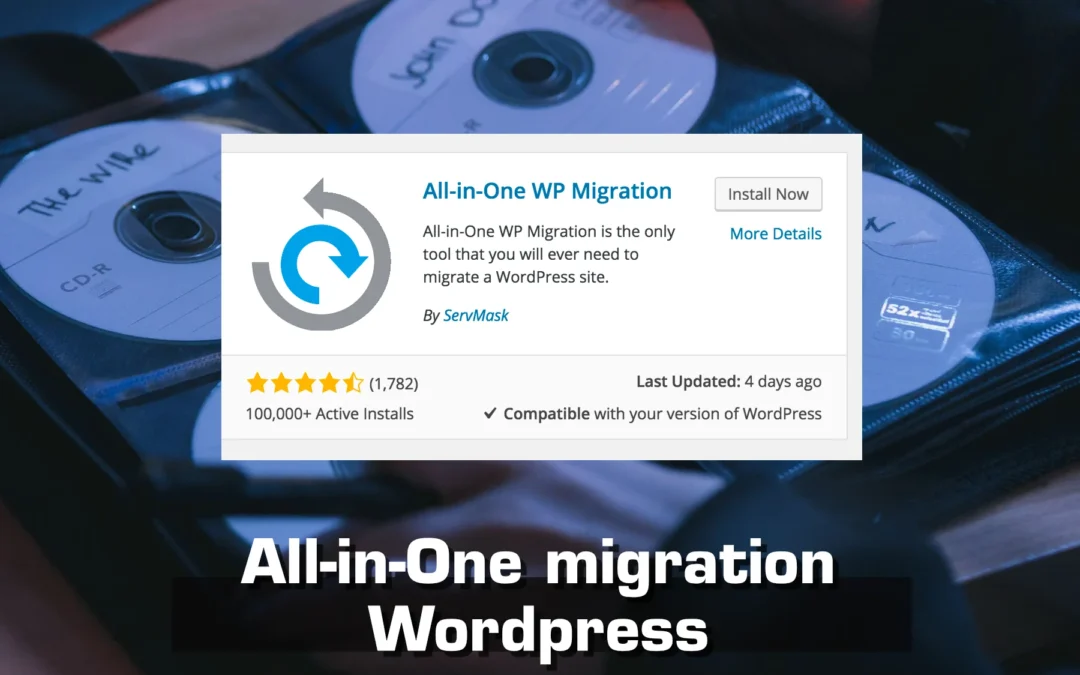
All-in-One Migration WordPress
WordPress website overhuizen van provider naar een andere provider is een makkie met All-in-One WP Migratie plugin? Of van een domein naar een sub-domein. Je hebt geen technische basiskennis nodig. Hoe het in vogelvlucht werkt? Je koopt het nieuwe hosting pakket dat je wilt en installeert daar WordPress op. Je installeert vervolgens de plugin op je bestaande site. Daarna exporteer je de bestaande bestanden en maak je een backup. Je installeert de plugin op je nieuwe site. Uiteindelijk importeer je je site naar de nieuwe WordPress omgeving.
Heb je een website die erg groot is dan heb je een Unlimited Extension nodig. Deze kost ruim 65 euro.
Hoe werkt het?
- Installeer eerst in je WordPress bij plugins de plugin All-in-One Migration
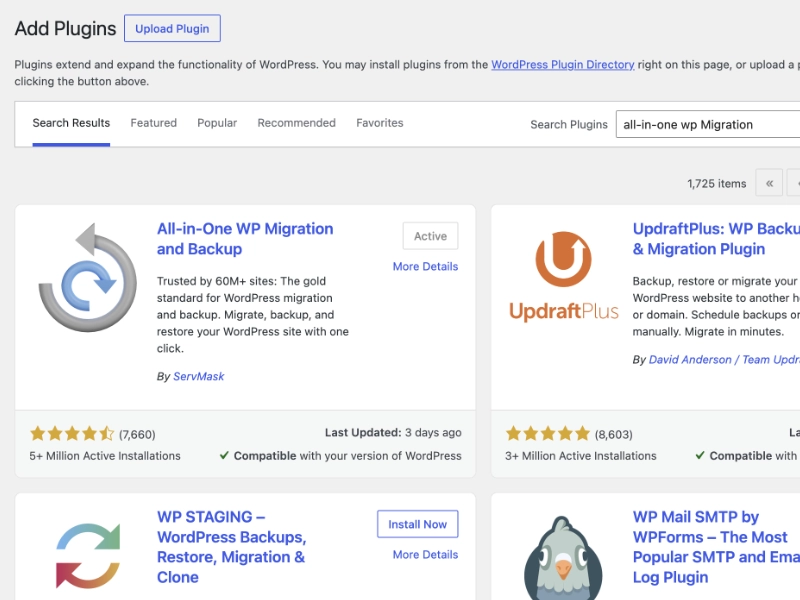
- Ga naar plugins en klik op nieuwe plugin.
- Bij keyword vul in: all in one migration
- Kies voor All-in-One Migration door ServMask en klik op Nu installeren
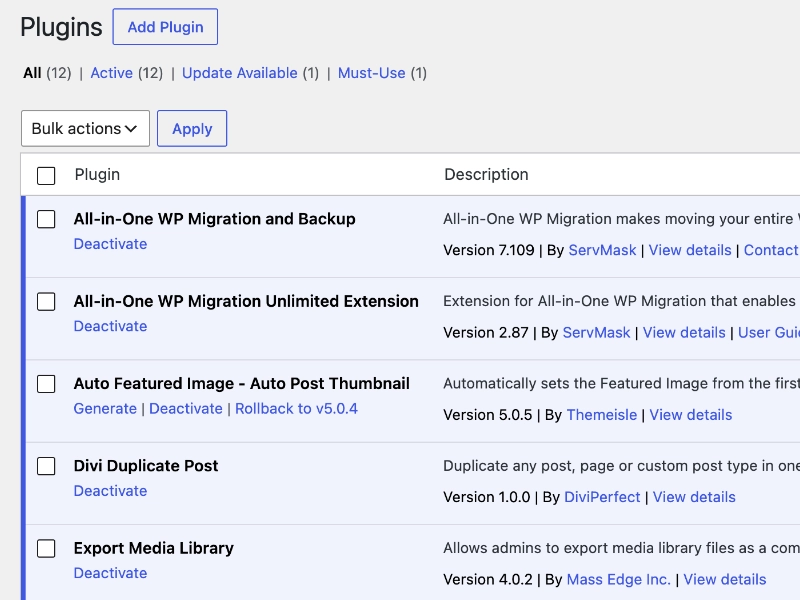
- Volg de procedure en uit eindelijk verschijnt de plugin in je Plugins.
- Deze plugin is gratis en heeft een limited aan mb’s (±128mb).
- Heb je meer dan heb je ook nog de unlimited Extension nodig. Deze is niet gratis en kun je bestellen bij servmask.com of bekijk de video hieronder. Ferdy Korperhoek heeft een oplossing om de limited limit te verhogen.
- Na je betaling kun je een zip file downloaden. (all-in-one-wp-migration-unlimited-extension.zip) Sla deze op je computer op.
- Ga weer naar WordPress plugins en klik op nieuwe plugin, daarna Plugin uploaden.
- Bestand kiezen en zoek de all-in-one-wp-migration-unlimited-extension.zip en klik op Open daarna klik op Nu installeren. Daarna op Activeer Plugin.
- De plugin is geïnstalleerd en we kunnen beginnen
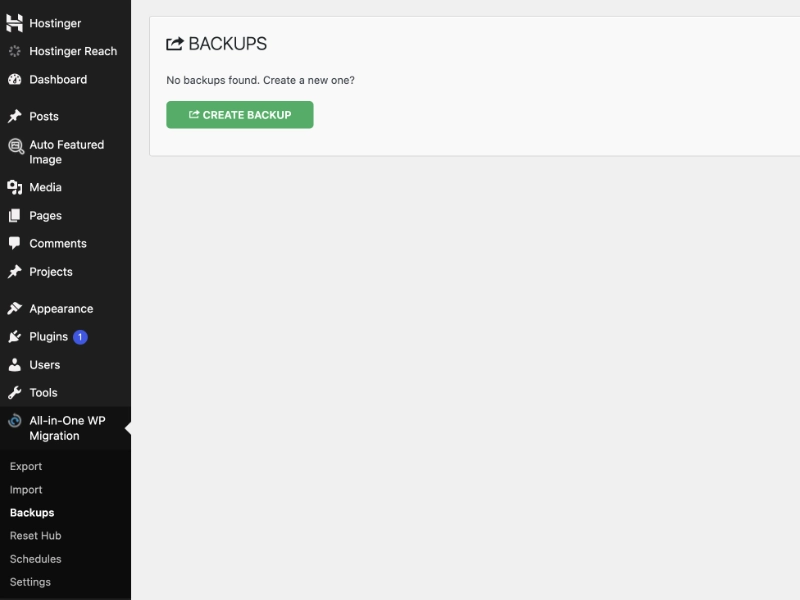
- In de Dashboard zie je All-in-One WP Migration.
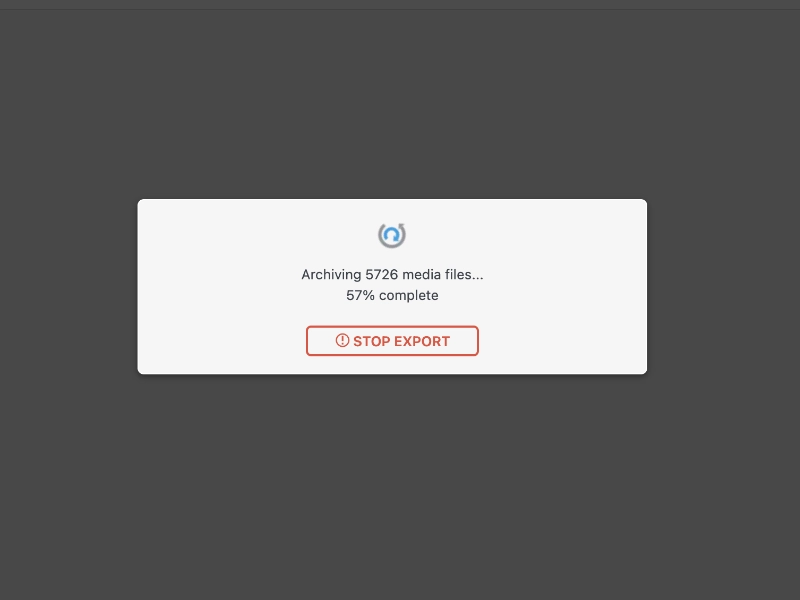
- Kies exporteer en in Exporteer Naar (groene tekst) kies voor Bestand.
- Na enige tijd verschijnt er een venster met Download (Naam website) + Grootte klik op sluit (rode tekst)
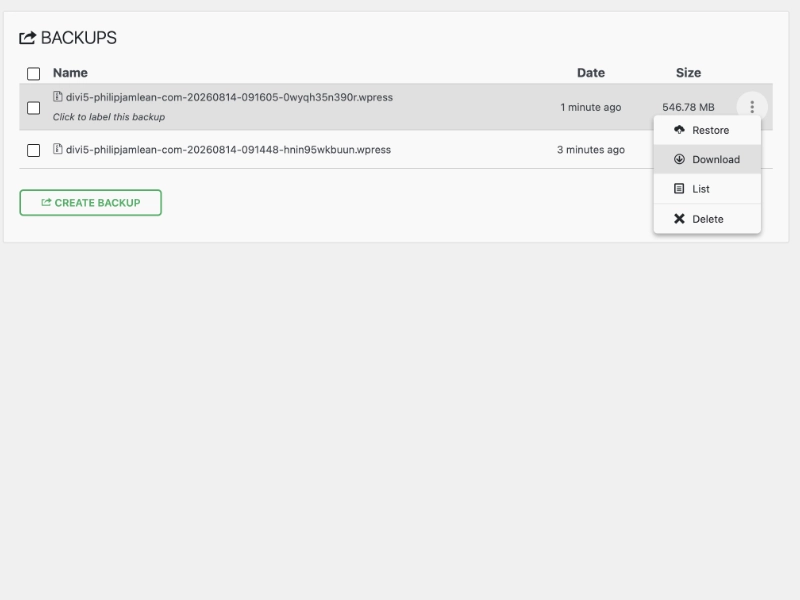
- Ga naar Back-ups en op het scherm zie je de gemaakte wpress file(s).
- Download de file naar je computer door op het groene icoontje te klikken
- Ga naar je nieuwe WordPress website en installeer daar ook de plugins zoals boven omschreven.
- Om een backup terug te zetten in je nieuwe WP, selecteer je Back-ups in je WP Dashboard
- Je ziet een venster en sleep daar het wpress file naar toe en alles wordt teruggezet.
- Alle oude bestanden worden gewist of overschreven.