
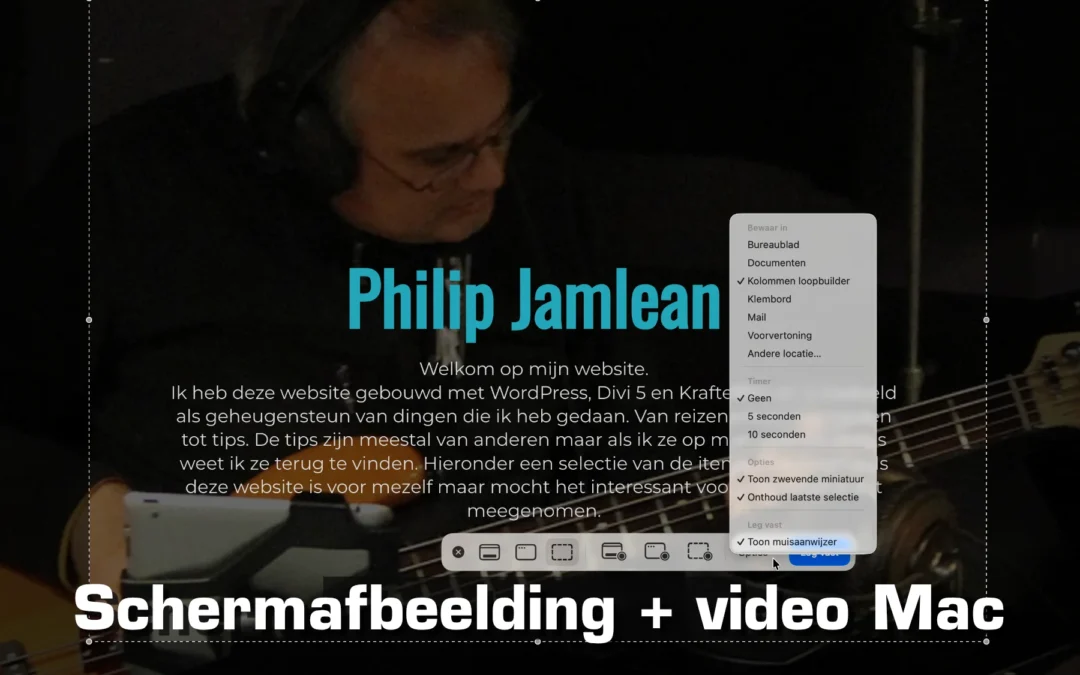
Schermafbeelding/video Mac
Als lid van iCreate krijg je een mooi magazine elke maand in de brievenbus en via de mail tips. Op hun website vond ik deze interessante tip. Voorheen gebruikte ik Screenflow om opname van het beeldscherm te maken. Met de app Schermafbeelding kun je ook video opnames maken. En met behulp van iMovie kun je de opnames bewerken.
Screenshots van je iMac
Hele scherm: Druk op Shift ⇧ + Cmd ⌘ + 3
Gedeelte van het scherm: Druk op Shift ⇧ + Cmd ⌘ + 4 en sleep een kader
Specifiek venster: Druk op Shift ⇧ + Cmd ⌘ + 4, druk op de spatiebalk en klik op het venster.
Schermafbeelding hele scherm en plaats op het klembord, zonder op te slaan:
Cmd ⌘ + Ctrl ⌃ + Shift ⇧ + 3
Schermafbeelding van deel van je scherm, zonder op te slaan:
Cmd ⌘ + Ctrl ⌃ + Shift ⇧ + 4 + Slepen met muis
Op je Mac open je de ingebouwde app Schermafbeelding via de sneltoets Shift ⇧ + Cmd ⌘ + 5. Hiermee verschijnt een werkbalk onderin het scherm waarmee je het hele scherm, een venster of een selectie vastlegt, of een schermopname als video maakt. Kies een optie en klik op de blauwe button "Leg Vast".
Wanneer je een schermopname maakt is het aan te raden de muisaanwijzer te tonen. Via de balk kun je klikken op 'Opties' en kies vervolgens voor 'Toon muisklikken'. Niet alleen wordt dan de muisaanwijzer getoond, ook de klikken worden duidelijk weergegeven in de video.
Als je klaar bent met opnemen, klik je op de stop-knop in de menubalk. Of gebruik de sneltoets Cmd ⌘ + Ctrl ⌃ + Escape.
Rechtsonder in beeld verschijnt een miniatuur, daarna wordt je video opgeslagen. Standaard belandt hij dan op je bureaublad.